
AccueilCréation de compteComment créer sa signature e-mail dans Axonaut ?

Comment créer sa signature e-mail dans Axonaut ?

Vous envoyez des e-mails depuis Axonaut et vous souhaitez que votre signature apparaisse ? Suivre notre guide !

Vous envoyez des e-mails depuis Axonaut et vous souhaitez que votre signature apparaisse automatiquement ? Suivez notre guide !

Dans Axonaut, il est possible de créer votre propre signature e-mail et de la personnaliser avec du texte, des champs dynamiques et des images. Découvrons ensemble les différentes étapes.


1- Se rendre sur l’interface : Signature


Rendez-vous dans les paramètres de votre compte, puis dans la partie dédiée à votre signature e-mail.

Cliquez ensuite sur le bouton « Modifier votre signature ».
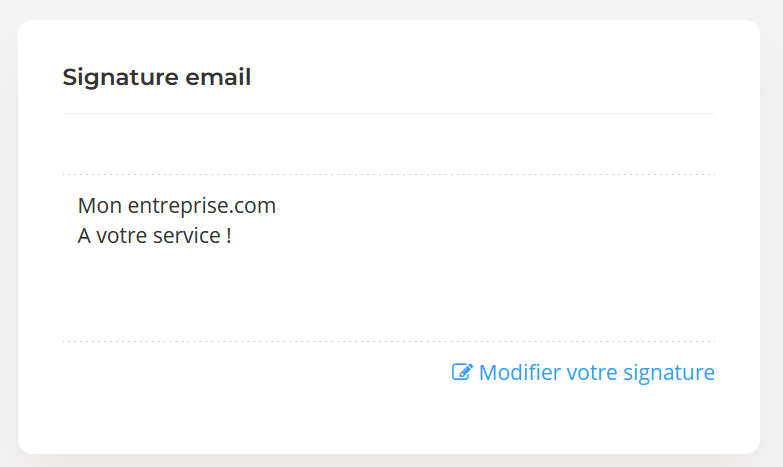
 

2- Personnalisez votre signature
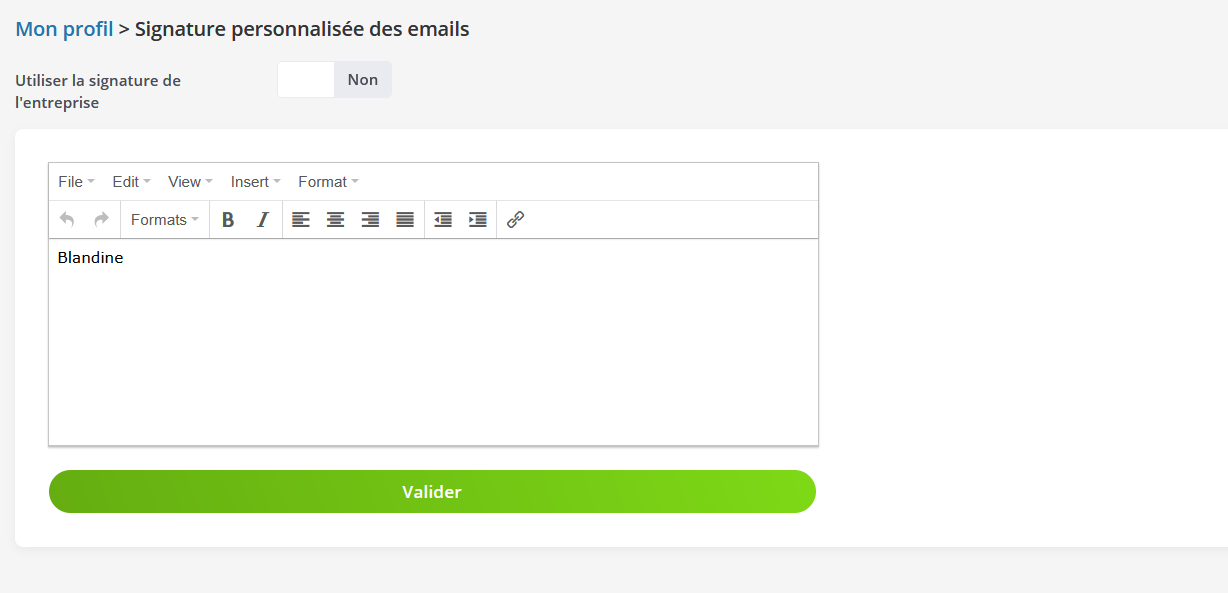
Vous pouvez saisir et mettre en forme le texte de votre signature directement depuis l’éditeur.

À l’aide des champs dynamiques, vous pouvez également personnaliser automatiquement votre signature e-mail avec vos informations.

Voici un exemple classique :

Prénom Nom
Poste
Entreprise
Téléphone

3- Mettre des images dans la signature e-mail Axonaut

Vous souhaitez ajouter votre logo, une bannière ou une autre image à votre signature ? Rien de plus simple !


3-1 Copiez votre image


Depuis votre ordinateur ou depuis l’endroit où se trouve votre image, copiez l’image que vous souhaitez ajouter à votre signature.

Vous pouvez par exemple faire un clic droit sur l’image puis sélectionner « Copier ».

3-2 Collez l’image dans votre signature

Retournez dans l’éditeur de signature Axonaut et placez votre curseur à l’endroit où vous souhaitez afficher l’image.

Il vous suffit ensuite de coller directement l’image dans la signature :

  • avec Ctrl + V sur Windows ;
  • avec Cmd + V sur Mac ;
  • ou avec un clic droit puis « Coller ».

L’image apparaît alors directement dans votre signature.


4- Enregistrez votre signature

Une fois votre signature terminée, enregistrez vos modifications.

Voilà ! Votre signature, ainsi que les images que vous avez ajoutées, pourra désormais apparaître dans les e-mails que vous envoyez depuis Axonaut.

Pour toute question supplémentaire, n’hésitez pas à revenir vers nous via l’Axobot, en bas à droite.


En savoir plus sur cette thématique :