

Comment créer et gérer un formulaire dans Axonaut ?
Les formulaires Axonaut permettent de collecter facilement des informations auprès de vos prospects et de transformer leurs réponses en données directement exploitables dans votre CRM. Depuis Axonaut, vous pouvez créer un formulaire à partir de zéro, utiliser l’intelligence artificielle pour le générer plus rapidement ou encore importer un formulaire Typeform existant. Dans ce tutoriel, découvrez […]

Les formulaires Axonaut permettent de collecter facilement des informations auprès de vos prospects et de transformer leurs réponses en données directement exploitables dans votre CRM.
Depuis Axonaut, vous pouvez créer un formulaire à partir de zéro, utiliser l’intelligence artificielle pour le générer plus rapidement ou encore importer un formulaire Typeform existant.
Dans ce tutoriel, découvrez comment créer, personnaliser, diffuser et analyser vos formulaires.
Où trouver les formulaires dans Axonaut ?
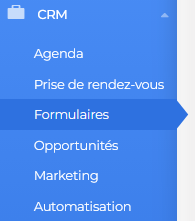
👉Rendez-vous dans CRM > Formulaires.
Depuis cette page, plusieurs possibilités s’offrent à vous :
- Importer un formulaire Typeform, pratique si vous disposez déjà de formulaires et souhaitez gagner du temps.
- Créer rapidement un formulaire avec l’IA.
- Créer un formulaire à partir de zéro pour le personnaliser entièrement selon vos besoins.
Voyons plus en détail comment créer votre propre formulaire.
Créer un formulaire à partir de zéro
👉Cliquez sur commencer dans la partie « Partir de zéro »
Paramétrer votre questionnaire
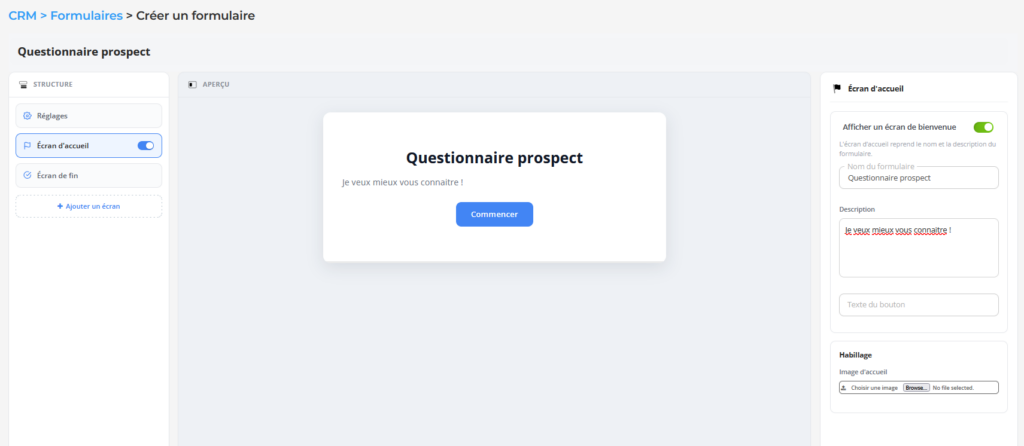
Lorsque vous choisissez de partir de zéro, vous arrivez sur l’écran de paramétrage de votre formulaire.
Commencez par renseigner les informations générales :
- donnez un nom à votre formulaire.
- ajoutez éventuellement une description pour expliquer son objectif.
- personnalisez le texte du bouton de validation.
- ajoutez une image afin d’améliorer le rendu visuel du formulaire.
Paramétrer les prospects grâce au formulaire
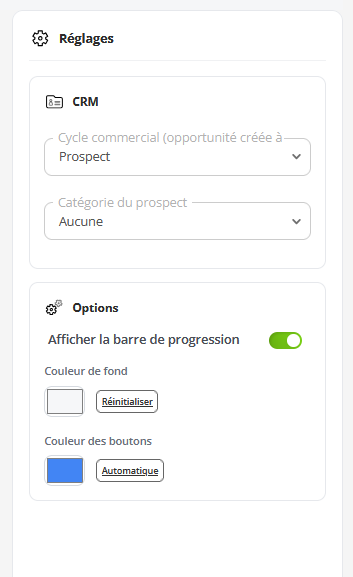
👉Cliquez sur « Réglages » à gauche de l’écran
Vous pouvez notamment définir la manière dont les personnes ayant répondu seront intégrées dans votre CRM.
Il est ainsi possible d’associer automatiquement :
- un cycle commercial.
- une catégorie de prospects.
Grâce à ces paramètres, chaque nouvelle réponse peut être directement classée au bon endroit dans Axonaut, sans avoir à retraiter manuellement les nouveaux contacts.
Vous pouvez également modifier les couleurs du formulaire afin de les adapter à la charte graphique de votre entreprise.
Personnaliser les écrans de votre questionnaire
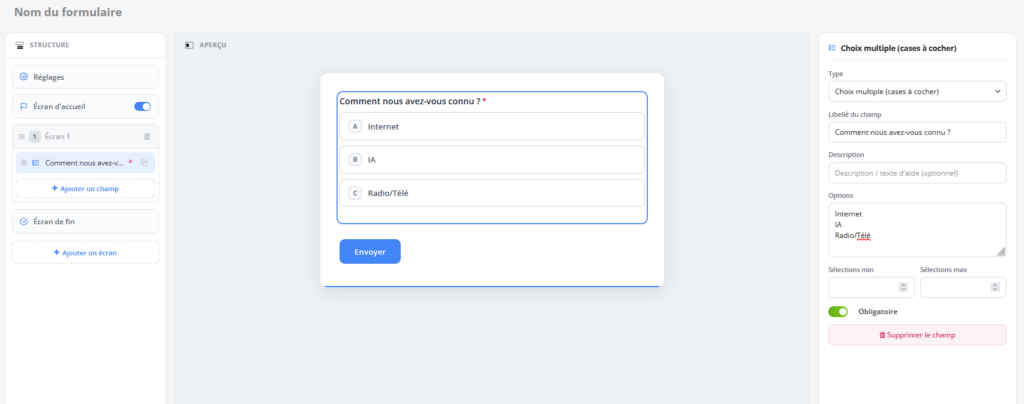
👉Cliquez sur « ajouter un écran »
Un formulaire peut être composé de plusieurs écrans. Cela vous permet de répartir vos questions en différentes étapes plutôt que d’afficher toutes les informations sur une seule page.
Sur chaque écran, vous pouvez ajouter un nouveau champ correspondant à une question.
Pour chaque champ, choisissez le format le plus adapté à l’information que vous souhaitez récupérer. Vous pouvez par exemple utiliser :
- un champ de texte court.
- un champ de texte long.
- Un champ choix multiple.
- un champ personnalisé déjà présent dans Axonaut.
- Etc.
Vous pouvez également rendre un champ obligatoire lorsque l’information est indispensable.
Une fois votre premier écran terminé, vous pouvez créer un nouvel écran et continuer à ajouter vos différentes questions.
Cette organisation en plusieurs étapes peut notamment permettre de rendre un formulaire long plus agréable à compléter.
Personnaliser l’écran de fin
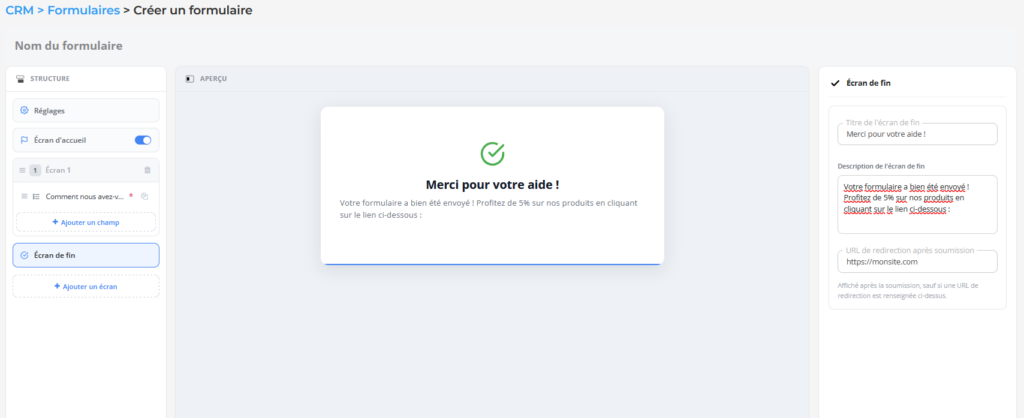
Lorsque vos différentes questions sont prêtes, vous pouvez personnaliser l’écran qui apparaîtra après l’envoi du formulaire.
Vous pouvez notamment modifier :
- le titre du message de confirmation.
- sa description.
- l’URL de redirection.
L’URL de redirection peut par exemple permettre d’envoyer automatiquement la personne vers une page de votre site, une page de prise de rendez-vous ou une ressource spécifique après l’envoi de ses réponses.
Une fois tous vos réglages terminés, il ne vous reste plus qu’à valider votre formulaire.
Partager vos formulaires
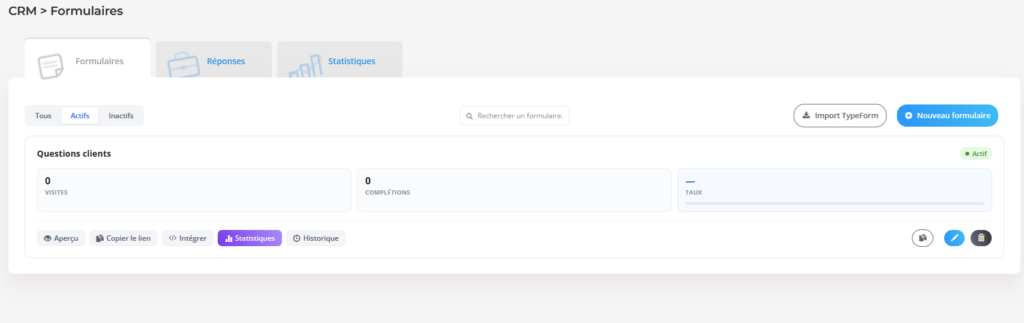
Une fois créé, votre formulaire apparaît dans l’onglet Formulaires.
Plusieurs actions sont alors disponibles.
Vérifier le rendu avec l’aperçu
Avant de partager votre formulaire, utilisez la fonction Aperçu.
Elle permet de vérifier exactement à quoi ressemblera le formulaire pour vos prospects et de vous assurer que les questions, les écrans et les différents éléments visuels sont correctement configurés.
Copier le lien du formulaire
Lorsque votre formulaire est prêt, vous pouvez copier son lien pour le partager.
Vous pouvez par exemple l’envoyer :
- par email.
- dans un message.
- depuis vos réseaux sociaux.
- dans une campagne de communication.
Vous pouvez également intégrer le formulaire directement sur votre site internet.
Dupliquer ou modifier un formulaire
Vous souhaitez réutiliser un formulaire existant pour une nouvelle campagne ?
Vous pouvez le dupliquer, puis modifier uniquement les éléments nécessaires.
Vous pouvez également revenir sur un formulaire déjà créé afin de le modifier si vos besoins évoluent.
Mesurer ses performances depuis l’onglet Statistiques
L’onglet Statistiques vous donne une vision globale des performances de vos formulaires.
Vous pouvez notamment consulter :
- le nombre d’opportunités créées.
- le nombre de formulaires complétés.
- le taux d’abandon.
Ces indicateurs permettent de comprendre comment les visiteurs utilisent votre formulaire.
Consulter les réponses
L’onglet Réponses centralise l’ensemble des informations envoyées depuis vos formulaires.
Vous pouvez retrouver toutes les réponses reçues et les filtrer en fonction du formulaire concerné.
Cela permet par exemple de consulter uniquement les réponses liées à une campagne ou à un formulaire spécifique.
Vous avez également la possibilité d’exporter les réponses.
L’export est particulièrement utile si vous souhaitez retraiter les données, effectuer des analyses complémentaires ou les utiliser dans un autre outil.
Si vous avez des questions, n’hésitez pas à les poser via la bulle bleue en bas à droite de votre écran !