

Comment simplifier la prise de rendez-vous et booster votre suivi commercial avec Axonaut ?
Avec la fonctionnalité de prise de rendez-vous intégrée à Axonaut, vous pouvez centraliser cette organisation directement dans votre logiciel, sans multiplier les outils externes. L’objectif est simple : permettre à vos prospects et clients de réserver un créneau avec vous ou avec un membre de votre équipe, tout en tenant compte de vos disponibilités réelles. […]

Avec la fonctionnalité de prise de rendez-vous intégrée à Axonaut, vous pouvez centraliser cette organisation directement dans votre logiciel, sans multiplier les outils externes.
L’objectif est simple : permettre à vos prospects et clients de réserver un créneau avec vous ou avec un membre de votre équipe, tout en tenant compte de vos disponibilités réelles. Vous gagnez du temps, vous évitez les allers-retours par email, vous limitez les conflits d’agenda et vous gardez une vision claire des rendez-vous générés dans votre CRM.
Définir vos disponibilités
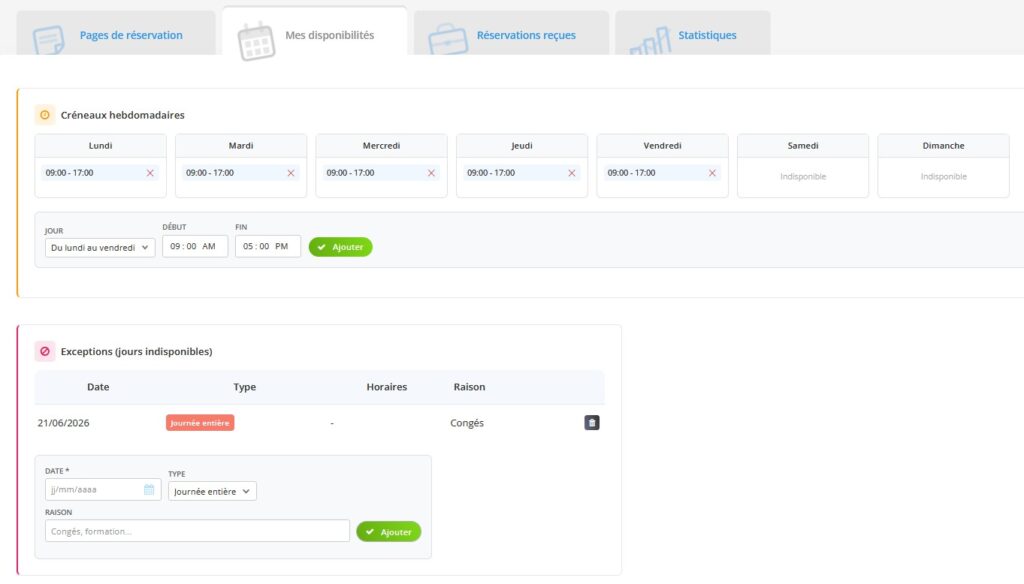
👉 Rendez-vous dans CRM > Prise de rendez-vous.
La première étape consiste à configurer vos disponibilités. Dans l’onglet Disponibilités, vous pouvez :
- Définir des créneaux adaptés à votre organisation pour cadrer les rendez-vous proposés à vos clients.
- Ajouter des exceptions si vous avez des absences ponctuelles par exemple.
Pour simplifier encore davantage la gestion de votre planning, vous pouvez connecter votre agenda Google ou Microsoft. Vous pourrez éviter les conflits entre vos rendez-vous Axonaut et les évènements déjà présents dans votre calendrier.
Créer une page de réservation
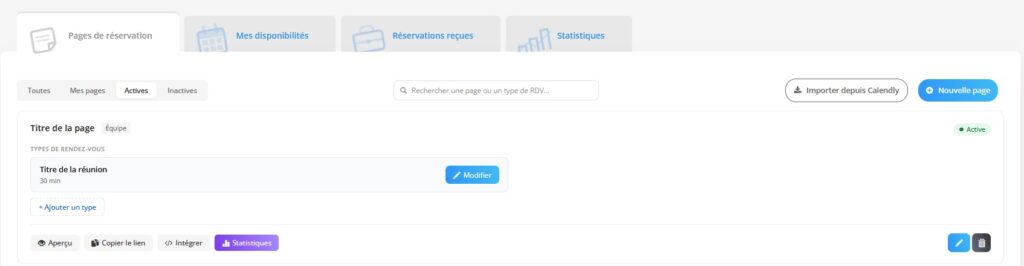
Une fois vos disponibilités définies, vous pouvez créer votre page de réservation. Cette page est celle que vos clients ou prospects utiliseront pour choisir un créneau et réserver un rendez-vous avec vous.
Importer depuis Calendly
👉Onglet page de réservation > bouton Importer depuis Calendly
Si vous utilisez déjà Calendly, Axonaut vous permet d’importer vos éléments existants. Pour cela, cliquez sur le bouton Importer depuis Calendly, connectez votre compte, puis suivez les instructions affichées.
Cette option vous permet de gagner du temps si vous avez déjà configuré des pages de rendez-vous dans Calendly et que vous souhaitez désormais centraliser votre organisation dans Axonaut.
Créer une nouvelle page
👉Onglet page de réservation > bouton « Nouvelle page »
Vous pouvez aussi créer une page manuellement. Cliquez sur Nouvelle page pour commencer la configuration. À cette étape, vous pouvez renseigner plusieurs informations importantes :
- Commencez par ajouter le titre de la page. Ce titre doit être clair pour vos clients comme « Réservez un rendez-vous » ou « Rendez-vous de suivi client ».
- Ajoutez ensuite une description visible par vos clients. Cette description permet d’expliquer le contexte du rendez-vous, sa durée, son objectif ou les informations à préparer avant l’échange.
- Vous devez ensuite choisir le mode de fonctionnement de la page. Axonaut vous permet de décider si les rendez-vous doivent être répartis entre plusieurs membres de l’équipe ou s’ils doivent uniquement être proposés selon vos propres disponibilités. C’est très utile pour une équipe commerciale ou support pour partager la charge de rendez-vous.
Une fois la page configurée, vous pouvez l’activer. L’activation rend la page disponible pour vos clients. Avant de la partager, vous avez la possibilité d’obtenir un aperçu afin de vérifier son apparence, le titre, la description et les créneaux proposés. Cette vérification est recommandée pour vous assurer que tout est clair et professionnel.
Personnaliser votre page de réservation
Une fois votre page de réservation créée, vous pouvez la modifier afin de l’adapter précisément à votre organisation et au type de rendez-vous proposé.
Depuis la page concernée, cliquez sur Modifier pour accéder aux différents paramètres de personnalisation. Vous pouvez notamment configurer :
- La durée des créneaux : définissez la durée de chaque rendez-vous selon vos besoins. Par exemple, vous pouvez proposer des créneaux courts pour un premier échange commercial ou des rendez-vous plus longs pour une démonstration complète.
- les rappels automatiques : Axonaut vous permet d’ajouter des rappels par SMS ou par email afin de limiter les oublis et les absences aux rendez-vous. Vous choisissez combien de temps avant le rendez-vous le rappel doit être envoyé. Vous pouvez également ajouter autant de rappels que nécessaire, par exemple un premier rappel la veille, puis un second quelques heures avant l’échange.
- Les notifications internes : vous pouvez paramétrer des notifications pour informer les collaborateurs concernés lorsqu’un rendez-vous est réservé. Cela permet à chacun de suivre facilement les nouvelles réservations et de préparer les échanges à venir.
- Le lien de visioconférence : si vos rendez-vous se déroulent à distance, vous pouvez ajouter un lien vers l’outil de visioconférence de votre choix, comme Zoom, Google Meet ou tout autre service utilisé par votre entreprise. Le client retrouvera ainsi toutes les informations nécessaires directement dans sa réservation.
- Les champs personnalisés : vous pouvez créer les champs que vous souhaitez afficher sur le formulaire de réservation. Cela vous permet de collecter les informations utiles avant le rendez-vous, comme le nom de l’entreprise, le besoin du prospect, son numéro de téléphone, le type de client ou tout autre élément important pour préparer l’échange.
- Le paiement en ligne : si vous proposez des rendez-vous payants, vous pouvez également activer la possibilité de faire payer la réservation. Cette option est particulièrement utile pour les prestations de conseil, les audits, les accompagnements personnalisés ou tout autre service nécessitant un règlement avant le rendez-vous.
Intégrer la page de réservation dans vos outils
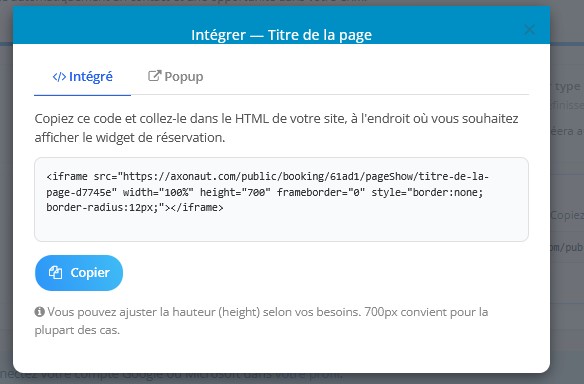
Après avoir activé votre page, vous pouvez l’utiliser de plusieurs manières. Axonaut vous permet notamment de l’intégrer dans l’interface de votre choix via le bouton Intégrer. Il se trouve dans l’onglet « Pages de réservation ».
Cette option est intéressante si vous souhaitez afficher votre système de réservation directement sur votre site internet, dans une page dédiée, dans un espace client ou dans un outil utilisé par vos équipes.
Envoyer le lien de réservation à vos clients
Partager votre page de réservation avec vos clients ou prospects ? Rien de plus simple !
Sous la page concernée, cliquez sur Copier le lien. Vous pouvez ensuite coller ce lien dans un email.
Pour gagner encore plus de temps, vous pouvez configurer des modèles d’emails dans Axonaut. Ces modèles vous permettent de retrouver automatiquement le lien de réservation dans vos messages, sans devoir le copier manuellement à chaque fois. C’est particulièrement utile si vous envoyez régulièrement le même type d’email, par exemple pour proposer une démonstration, organiser un rendez-vous de découverte ou planifier un suivi commercial.
Suivre les réservations reçues
👉Onglet « Réservations reçues »
Une fois vos pages partagées, les rendez-vous réservés par vos clients apparaissent dans l’onglet Réservations reçues. Cet espace fonctionne comme un tableau de bord de suivi.
Une fois vos pages partagées, les rendez-vous réservés par vos clients apparaissent dans l’onglet. Cet espace fonctionne comme un tableau de bord de suivi.
Cette vue est très utile pour garder une vision commerciale complète. Par exemple, si un prospect réserve un rendez-vous depuis une page dédiée aux démonstrations, vous pouvez rapidement identifier le contact, l’entreprise, le collaborateur responsable et l’opportunité correspondante.
Cette centralisation facilite aussi le travail en équipe car chaque collaborateur peut savoir qui gère quel rendez-vous.
Analyser les performances avec les statistiques
👉Onglet « Statistiques »
Cet espace vous permet de mesurer l’efficacité de votre dispositif de prise de rendez-vous.
Vous pouvez notamment analyser le nombre de rendez-vous obtenus, le nombre de rendez-vous ayant abouti à des clients, ainsi que les opportunités générées ou associées. Ces informations sont précieuses pour comprendre l’impact réel de vos pages de réservation sur votre activité commerciale.
Si vous avez des questions, n’hésitez pas à nous les envoyer via la bulle bleue en bas à droite !